下絵を重ねて、そのままなぞる。
Windows用デジタルトレース台
ペイントソフトやお絵かきツールの上に、下絵を半透明・常に最前面で表示します。 クリックスルーモードならマウス操作はそのまま下のアプリに届くので、 紙のトレース台のように「見ながら描く」ができます。無料・インストール不要。
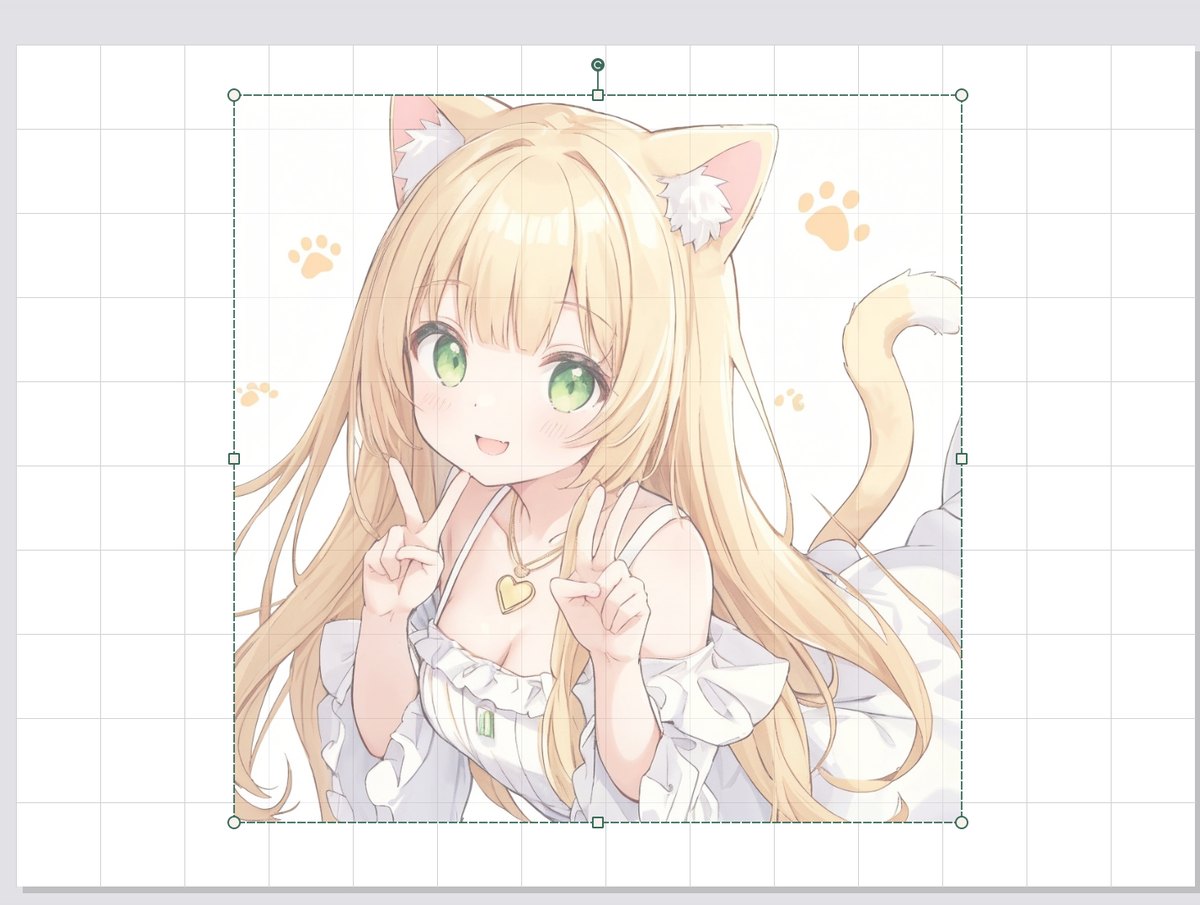 編集モード:ハンドルで位置・大きさ・傾きを調整
特長
「下絵を見ながら描く」ために必要なことだけを、軽く・シンプルに。
クリックスルー
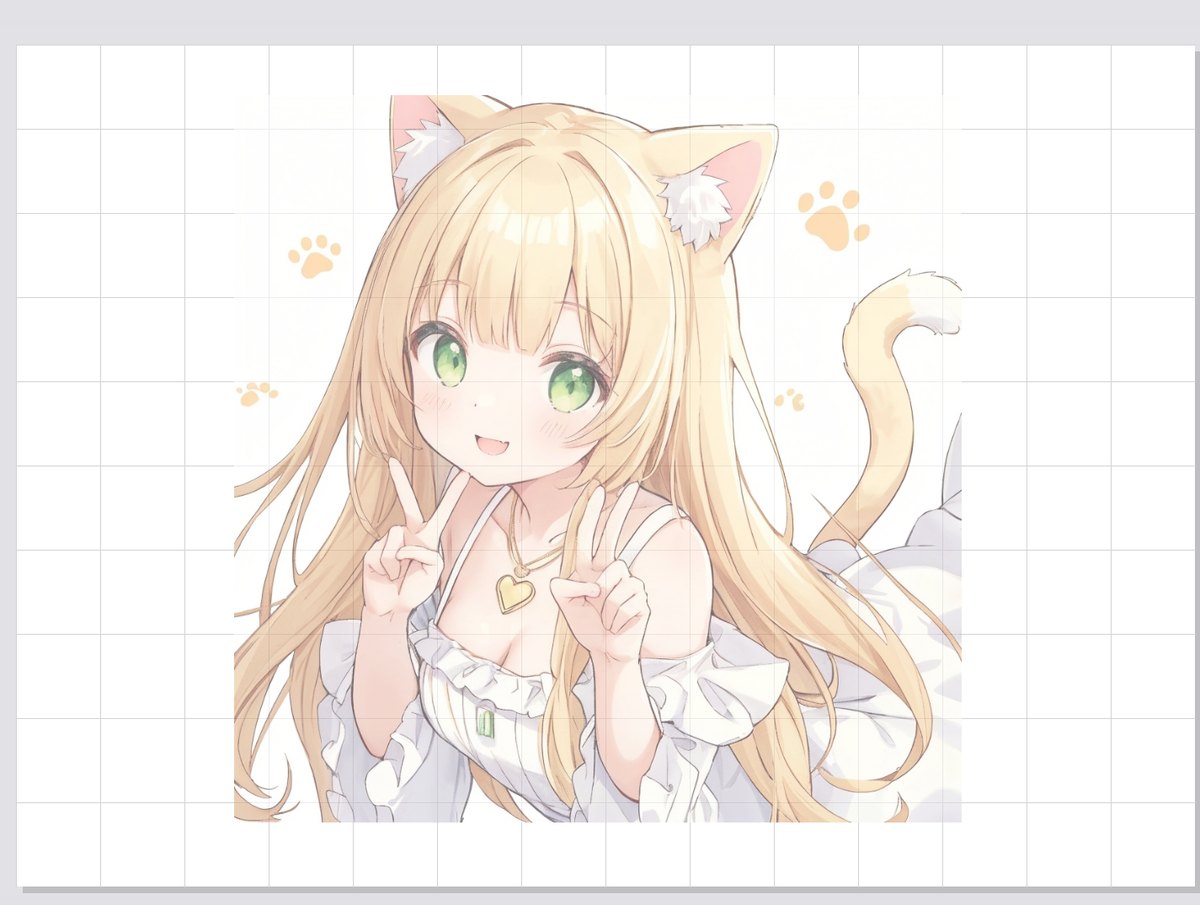
下絵は表示されたまま、クリックやペンの入力は下のペイントソフトへ。切り替えはトレイアイコンのクリックか Ctrl+Alt+T。
8つのハンドルで変形
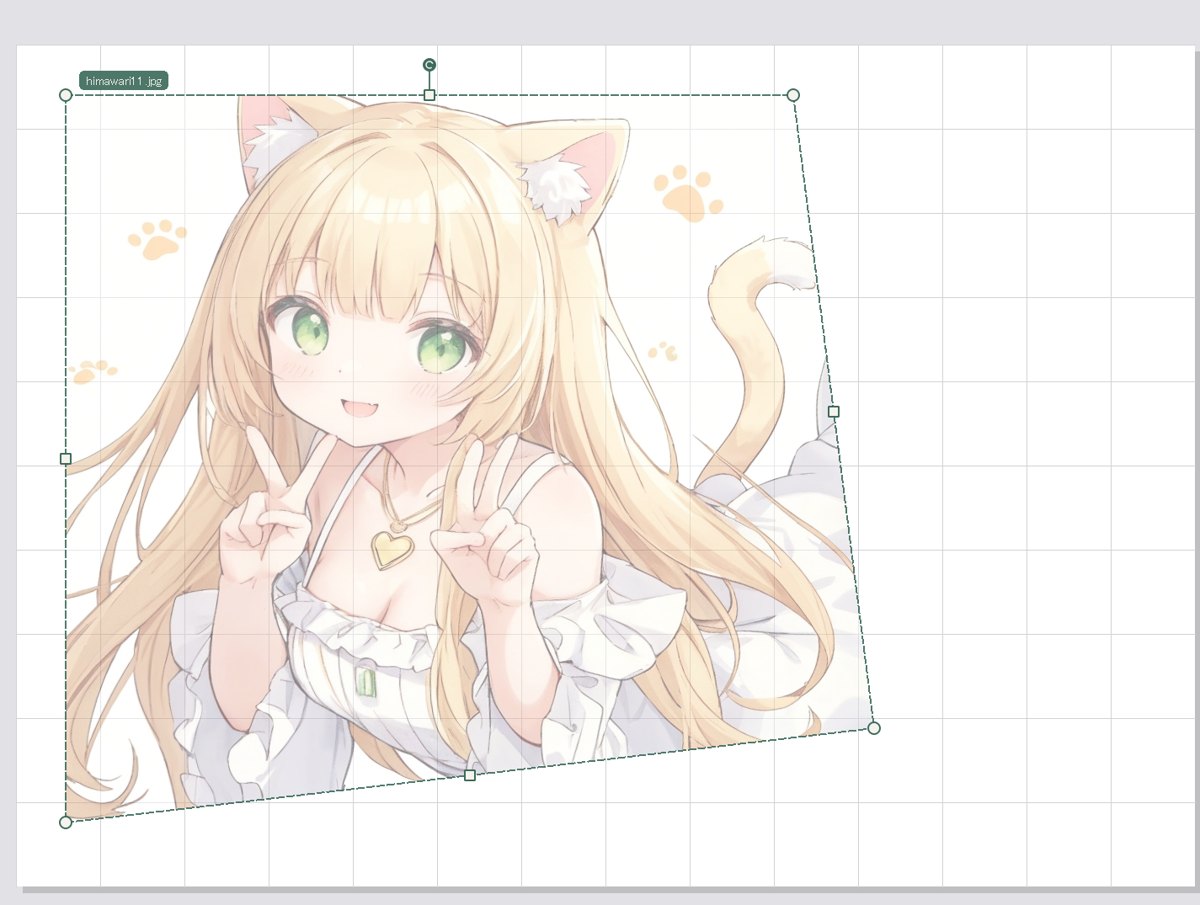
四隅と各辺のハンドルで拡大縮小・台形補正・回転。斜めから撮った写真の傾きも、角をつまんで合わせられます。
透明度は自由に
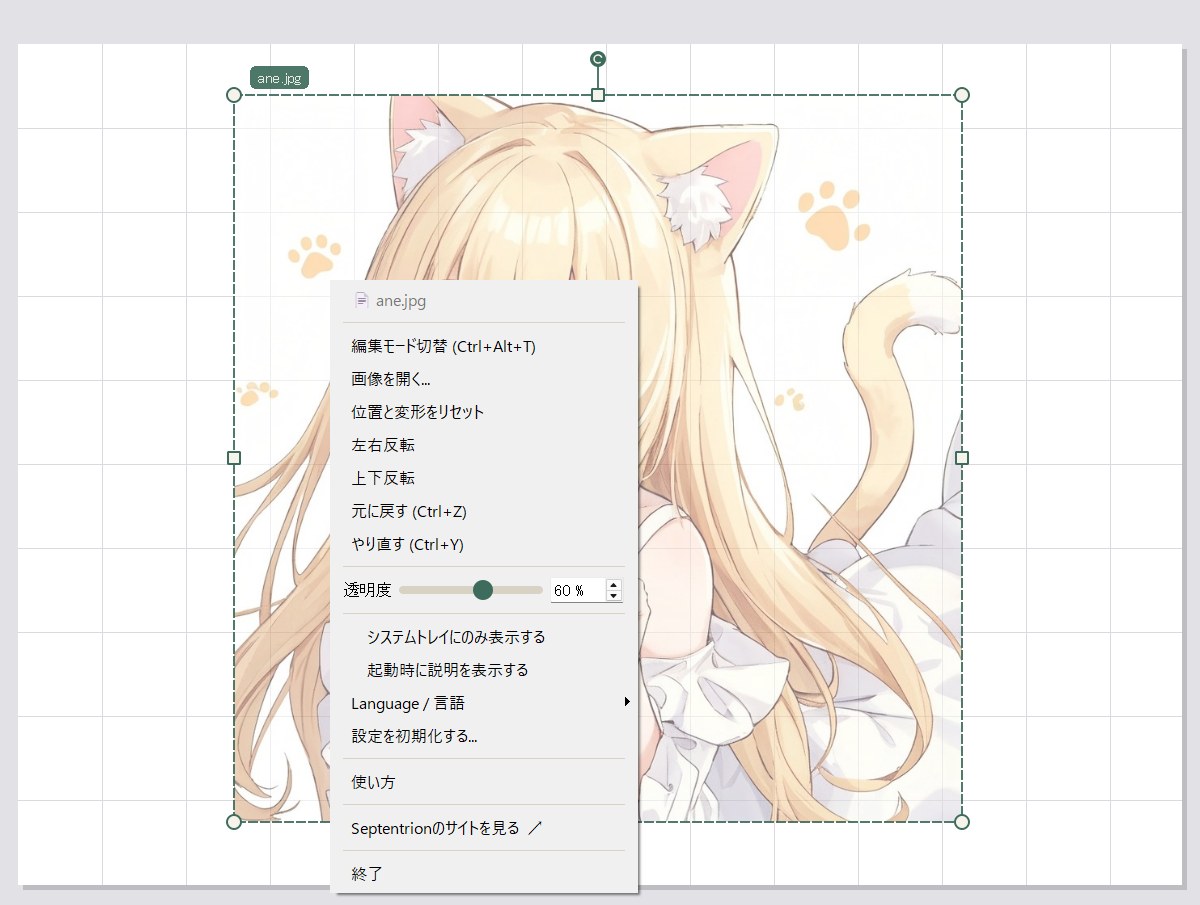
右クリックメニューのスライダーで下絵の濃さを調整。薄くしてアタリ取り、濃くして清書、など場面に合わせて。
ドロップ&貼り付け
画像ファイルをドロップ、またはコピーした画像を Ctrl+V。Webで見つけた資料もすぐ下絵に。
続きから再開
前回の画像と位置・変形を記憶。次回起動時にそのまま復元されるので、作業を中断しても安心です。
軽量・単体exe
インストール不要、追加ライブラリ不要、管理者権限も不要。ダウンロードしてすぐ使えます。
画面
ペイントソフトのキャンバスの上で、こんなふうに動きます。
使い方
初回は3ステップ。2回目からは前回の状態で立ち上がります。
- exe を起動して、下絵にする画像を選ぶPNG / JPEG / BMP / GIF / WebP に対応。スマホ写真の向き(EXIF)も反映されます。
- 編集モードでハンドルをつまみ、位置・大きさ・傾きを合わせる四隅:拡大縮小(Ctrl でその角だけ移動=台形補正)。辺:幅・高さ。上の丸いハンドル:回転。
- トレイアイコンをクリック(または Ctrl+Alt+T)でクリックスルーに切り替えて描く下絵を見ながら、いつものペイントソフトでそのまま描けます。直したくなったらもう一度切り替え。
操作一覧
一般的なお絵かき・画像編集ソフトと同じ割り当てです。
| 四隅のハンドル | 対角を固定して拡大縮小(縦横比維持)/ Shift 比率を崩す / Ctrl その角だけ移動(台形補正)/ Alt 中心固定 |
|---|---|
| 辺のハンドル | 幅・高さだけを変える / Shift・Alt 反対の辺も一緒に(中心固定)/ Ctrl 斜めにずらす |
| 回転ハンドル(上の丸) | 中心を軸に回転 / Shift 15°刻み |
| 画像の中をドラッグ | 全体を移動 |
| 矢印キー | 1px 移動 / Shift で 10px |
| マウスホイール | 中心固定で拡大縮小 / Ctrl で 1°ずつ回転 |
| Ctrl+Z / Ctrl+Y | 元に戻す / やり直す(反転・リセットも対象) |
| Ctrl+V | コピーした画像を下絵にする |
| Esc | クリックスルーモードに戻る |
| Ctrl+Alt+T | 編集モード ⇔ クリックスルーモード(どのアプリが前面でも有効。複数起動時は全部まとめて切替) |
ダウンロード
ZIP を展開して Overtrace.exe を起動するだけです。同梱の「使い方.txt / 使い方.html」に詳しい説明があります。UI は日本語/英語に切り替えられます(English help included)。
- バージョン1.0.0
- 対応OSWindows 10 / 11(64bit)
- 種別フリーソフト(寄付歓迎)
- インストール不要(exe 単体)
- 追加ライブラリ不要
- 管理者権限不要
- 作者Septentrion
よくある質問
ペイントソフトを操作すると下絵の位置がずれます
下絵は画面上の位置に重なっているだけで、キャンバスのスクロールやズームには追従しません。トレース中は表示倍率と位置を固定して使うか、ずれたら編集モードで下絵側を合わせ直してください。
Ctrl+Alt+T が反応しません
他のアプリが同じキーを使っていると、起動時に自動で Ctrl+Alt+Shift+T(それも駄目なら Ctrl+Shift+T)に切り替わり、通知が出ます。実際のキーは右クリックメニューの「編集モード切替」の横に表示されます。どれも登録できなかった場合は、トレイアイコンのクリックで切り替えてください。
複数のモニターで使えますか
使えます。モニターが2台以上あると、右クリックメニューに「表示するモニター」が現れます。選択は次回起動時にも引き継がれます。
Mac には対応していますか
Windows 専用です。クリックスルーに Windows 固有の API を使っているため、他の OS では動作しません。
設定はどこに保存されますか
透明度・前回の画像と配置などは Windows のレジストリ(HKEY_CURRENT_USER\Software\Septentrion\Overtrace)に、Ctrl+V で貼り付けた画像は AppData\Local\Septentrion\Overtrace に保存されます。アンインストールは exe と ZIP を削除するだけです(レジストリの項目も消したい場合は上記キーを削除してください)。
作者について
Overtrace は Septentrion が開発している無料のソフトウェアです。気に入っていただけたら、Ko-fi からコーヒー1杯分の応援をいただけると開発の励みになります。